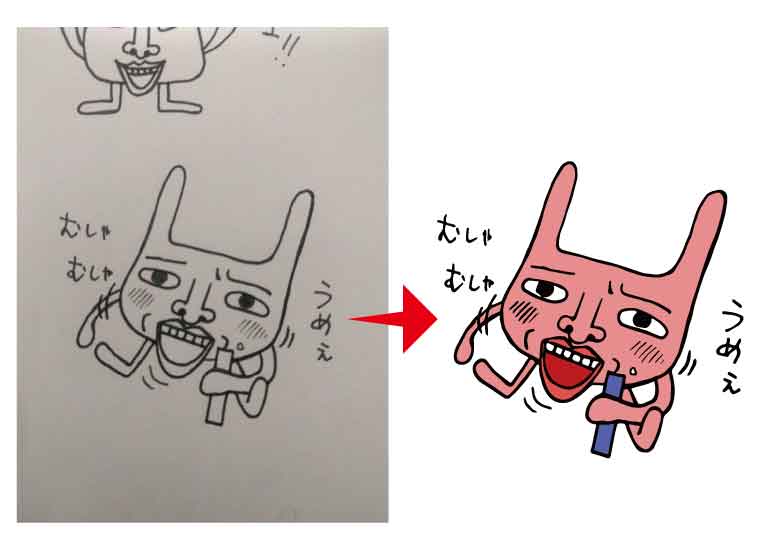
簡単 手描きのイラストをillustratorデータにして色付けする方法 ピョンタックのイラストや写真で副業する方法
こんにちは、もりたです。 最近デザイナーと合わせてイラストレーターも名乗ることにしました。 というわけで、LIGのデザイナー兼イラストレーターのもりたです。 今回は手書きのイラストをスキャナーで取り込んで、ウェブデザインに使いやすいイラストをPhotoshopで制作する際の簡単な手順手書きレタリングのデザイン プロのイラストレーターの作品を真似てみるのも、効果的な演習方法です。 Illustratorは、手描きのイラストや、スケッチをトレースして色を変え、アート作品を制作できる業界標準ツールです。自由にイラストを作成して
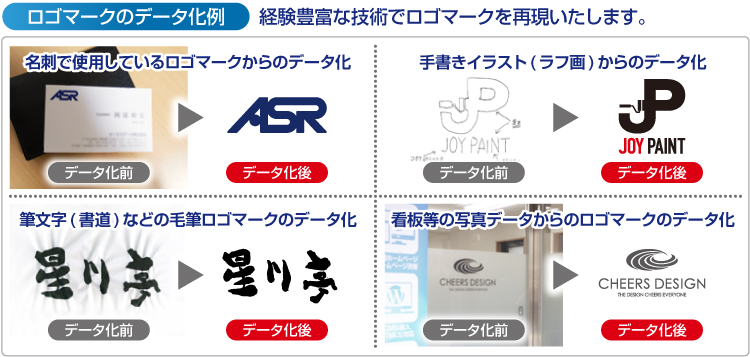
手書きイラスト データ化 イラストレーター
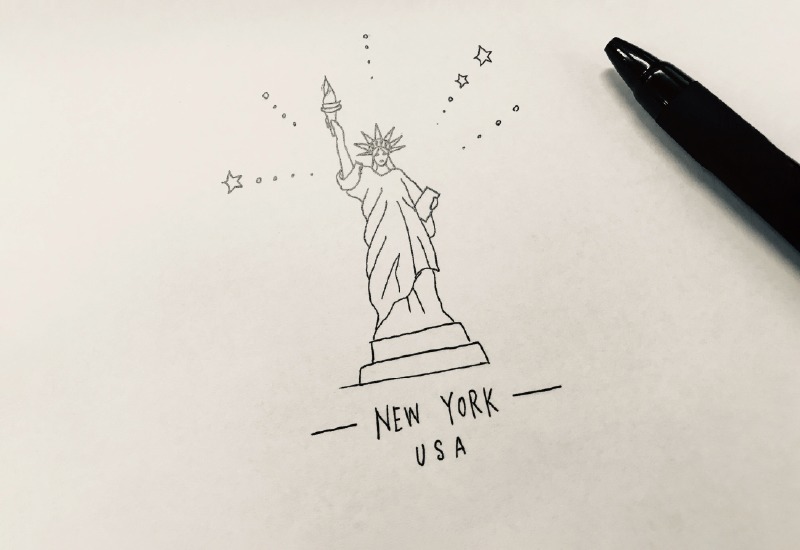
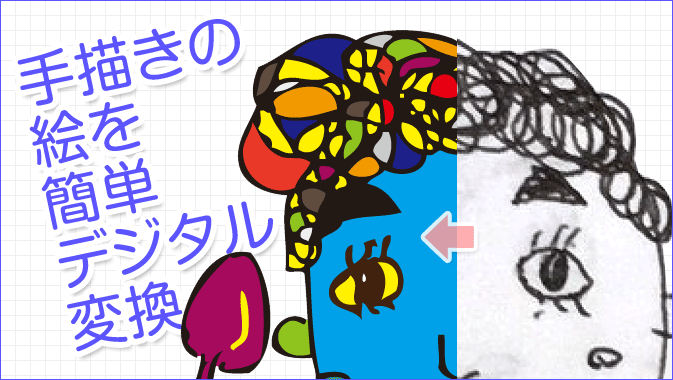
手書きイラスト データ化 イラストレーター-こちらの記事は 手書きのスケッチをデジタルアートに 変換するチュートリアルをお届けしております。 タブレットやiPadなどを使って直接デジタルでイラストを制作してらっしゃる方も増えてますが、やっぱり使い慣れた紙とペンが描きやすかったり、アイデアをまとめるのに使いやすかっ今回は、実際のご依頼を元に 手描きイラストを描いたあと、Illustratorでデジタル化して納品する手順 を、6つの順序にそって、ご紹介していきます。 実際にこの手順で依頼者の方に向けて描いたイラストについてのご報告は、 イラスト制作のご報告
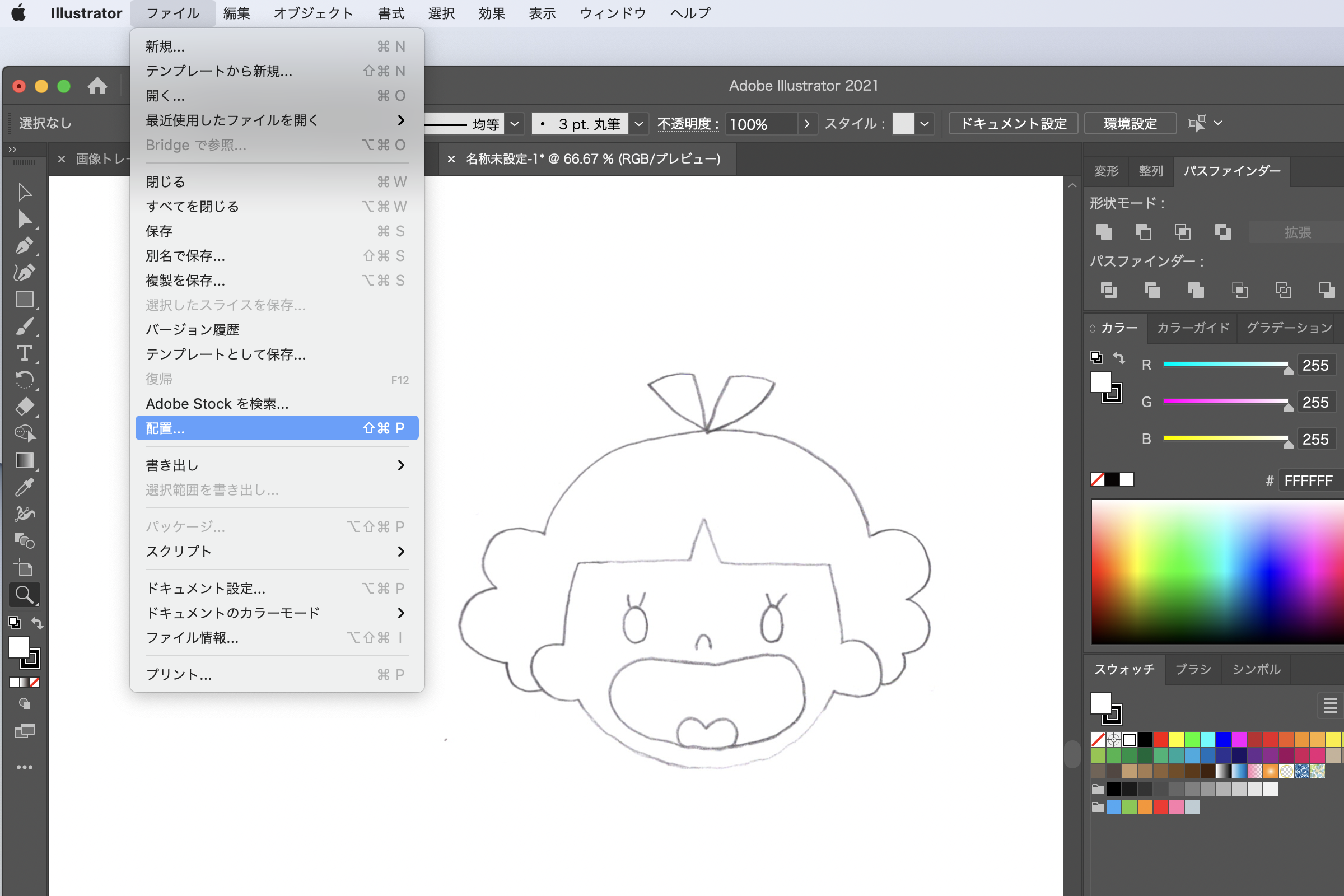
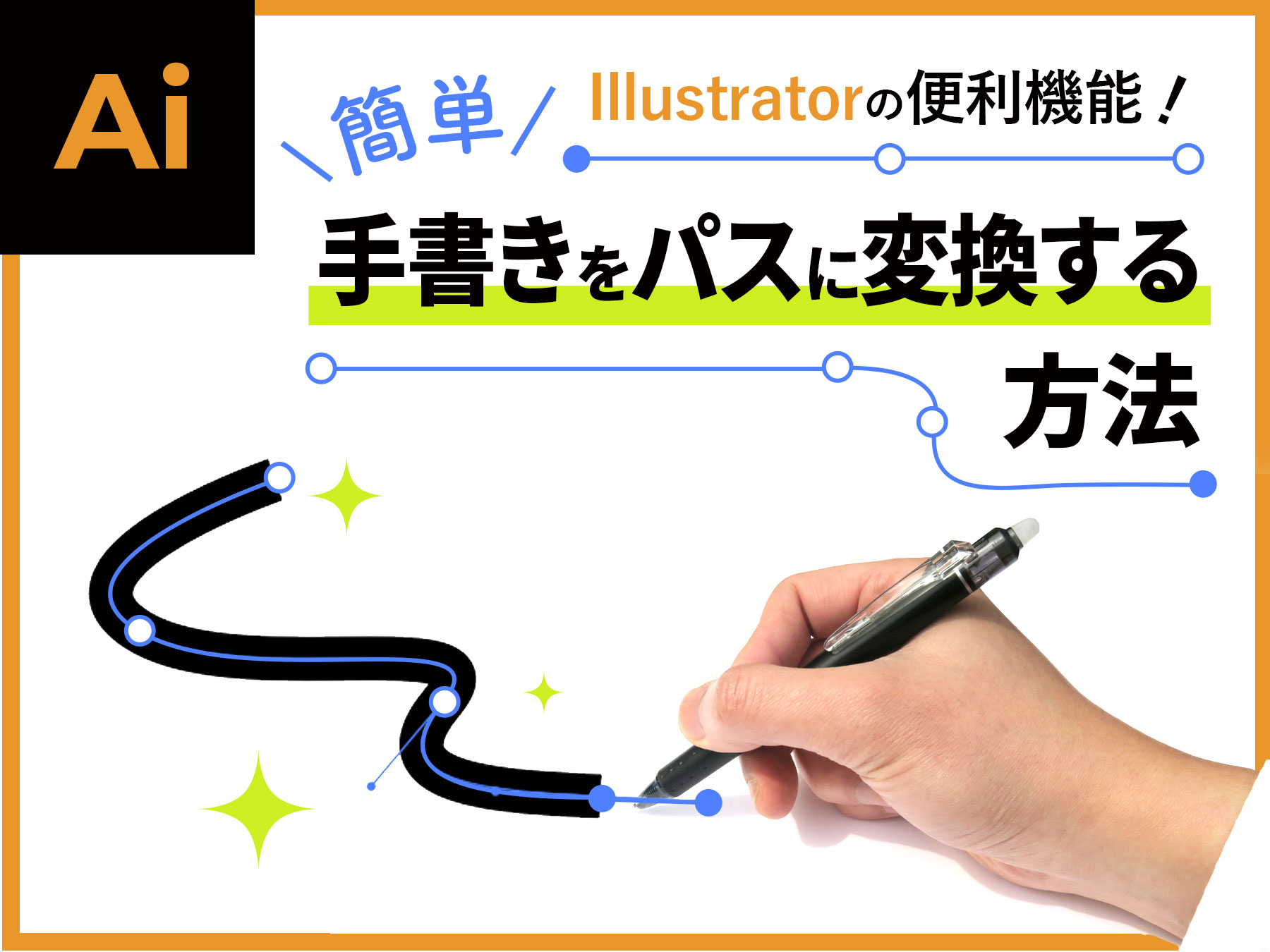
手描きのイラストをillustratorで簡単にパス変換する方法 Creator S Field
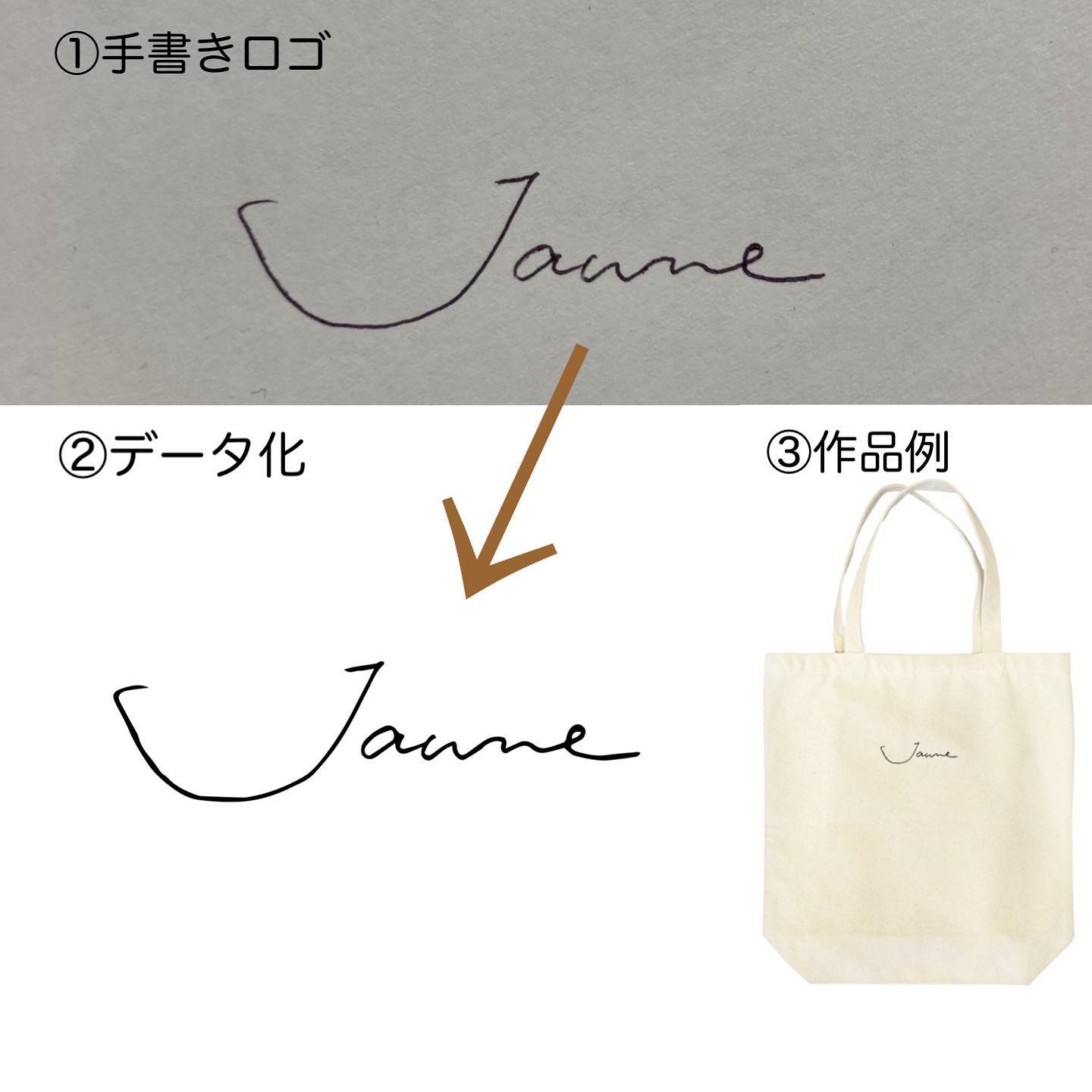
先方から送られてくるデータで、 手書き風のイラストで、ものすごく細かくパスがあって、 トレースしたなんて考えられないようなものがあったりします。 何かスキャンしたものをパスに書き出せる方法があるのでしょうか? 自分でもいろいろ調べてイラストデータ化toshiマさん イラスト、ロゴをAiデータ化します PCが苦手な方お手伝い!手書きロゴやイラストをAiデータ化 イラストデータ化Akira Sato designさん 手書きイラストをデータ化します 安心のクオリティ!オプション多数で理想を形にし枚数を描くのがしんどい、手書きを活かしたいなら、スキャンに限る。ふんふん。 そんなわけで、今回はチャンネルを使って「スキャンしたイラストや文字をPhotoshopで透過させる方法」についてお話ししていきます。 題材はコチラ ラッコ系女子(仮)
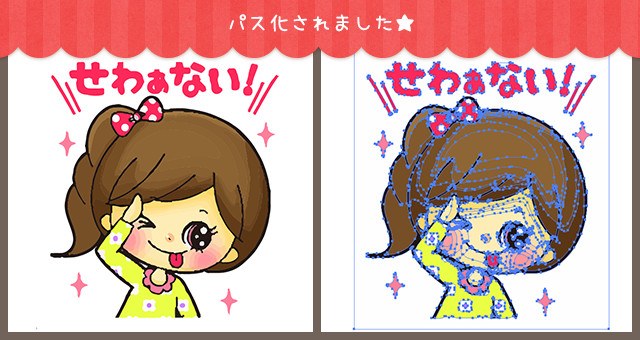
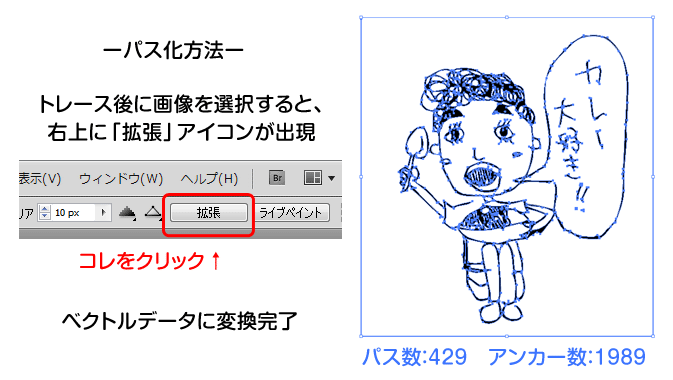
みなさん、こんにちは!mayukouです! 先日アップしたブログに、Photoshopの画像をIllustratorのパスにする方法を書きましたが、 もっと簡単な方法を発見してしまいました!なのでご紹介したいと思います。 またまたこんなことも知らなかったの?的な感じですが 記事にしたいと思手書きイラストをシェイプ化する方法 今回はこのイラストをトレースしてみます イラストを撮影するか、カメラロールから選択するだけで線を読み取ってシェイプ化されます 下のスライダーを操作すると、読み取る色の許容値を変更できます。↓許容イラストレーター上で jpegなどの画像データ(ビットマップデータ)をパス化(ベクターデータ化)することが出来る機能 のこと この機能を使えば、手書きの文字やイラストなどを簡単にベクターデータに変換して、 色を付けたり形を調節したりと自由に編集
手書きイラスト データ化 イラストレーターのギャラリー
各画像をクリックすると、ダウンロードまたは拡大表示できます
 手描きをデジタルイラストに変更 Adobe Illustrator チュートリアル | 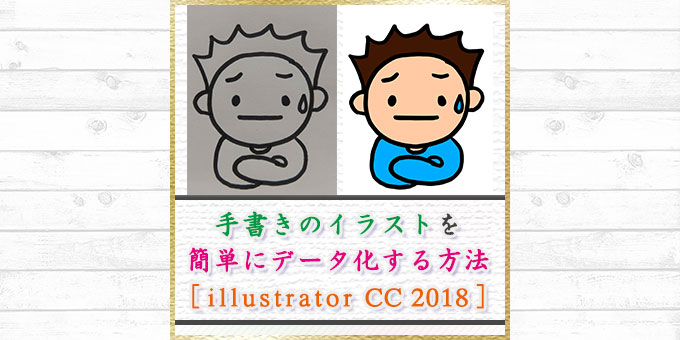 手描きをデジタルイラストに変更 Adobe Illustrator チュートリアル |  手描きをデジタルイラストに変更 Adobe Illustrator チュートリアル |
 手描きをデジタルイラストに変更 Adobe Illustrator チュートリアル |  手描きをデジタルイラストに変更 Adobe Illustrator チュートリアル |  手描きをデジタルイラストに変更 Adobe Illustrator チュートリアル |
 手描きをデジタルイラストに変更 Adobe Illustrator チュートリアル |  手描きをデジタルイラストに変更 Adobe Illustrator チュートリアル |  手描きをデジタルイラストに変更 Adobe Illustrator チュートリアル |
 手描きをデジタルイラストに変更 Adobe Illustrator チュートリアル |  手描きをデジタルイラストに変更 Adobe Illustrator チュートリアル |  手描きをデジタルイラストに変更 Adobe Illustrator チュートリアル |
 手描きをデジタルイラストに変更 Adobe Illustrator チュートリアル |  手描きをデジタルイラストに変更 Adobe Illustrator チュートリアル |  手描きをデジタルイラストに変更 Adobe Illustrator チュートリアル |
 手描きをデジタルイラストに変更 Adobe Illustrator チュートリアル |  手描きをデジタルイラストに変更 Adobe Illustrator チュートリアル |  手描きをデジタルイラストに変更 Adobe Illustrator チュートリアル |
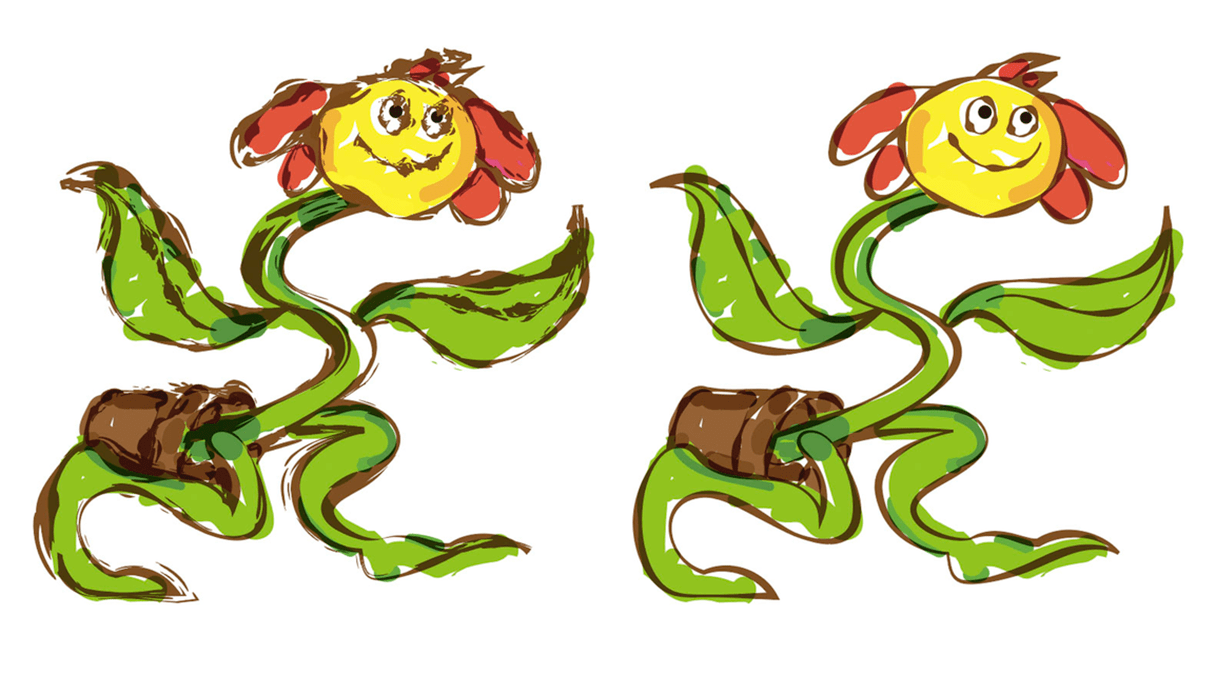 手描きをデジタルイラストに変更 Adobe Illustrator チュートリアル |  手描きをデジタルイラストに変更 Adobe Illustrator チュートリアル |  手描きをデジタルイラストに変更 Adobe Illustrator チュートリアル |
 手描きをデジタルイラストに変更 Adobe Illustrator チュートリアル |  手描きをデジタルイラストに変更 Adobe Illustrator チュートリアル |  手描きをデジタルイラストに変更 Adobe Illustrator チュートリアル |
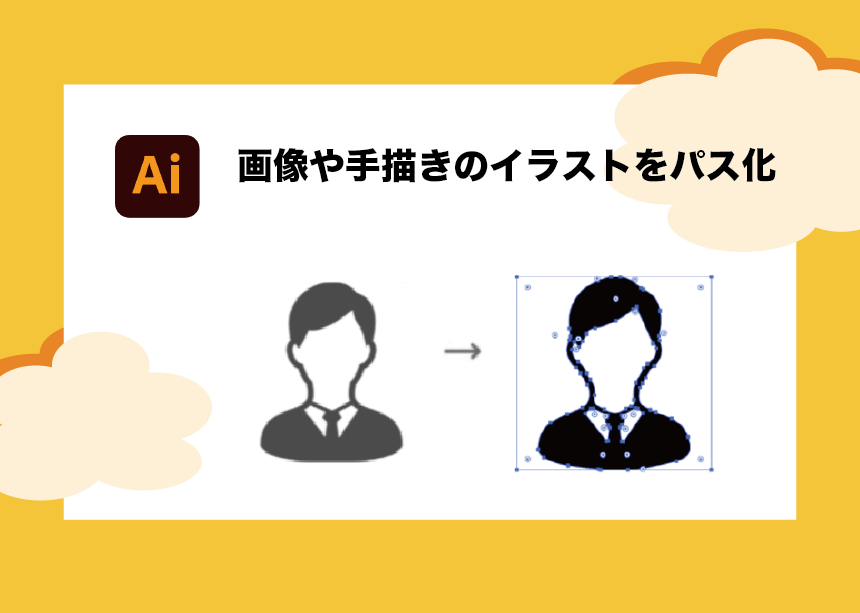 手描きをデジタルイラストに変更 Adobe Illustrator チュートリアル |  手描きをデジタルイラストに変更 Adobe Illustrator チュートリアル | 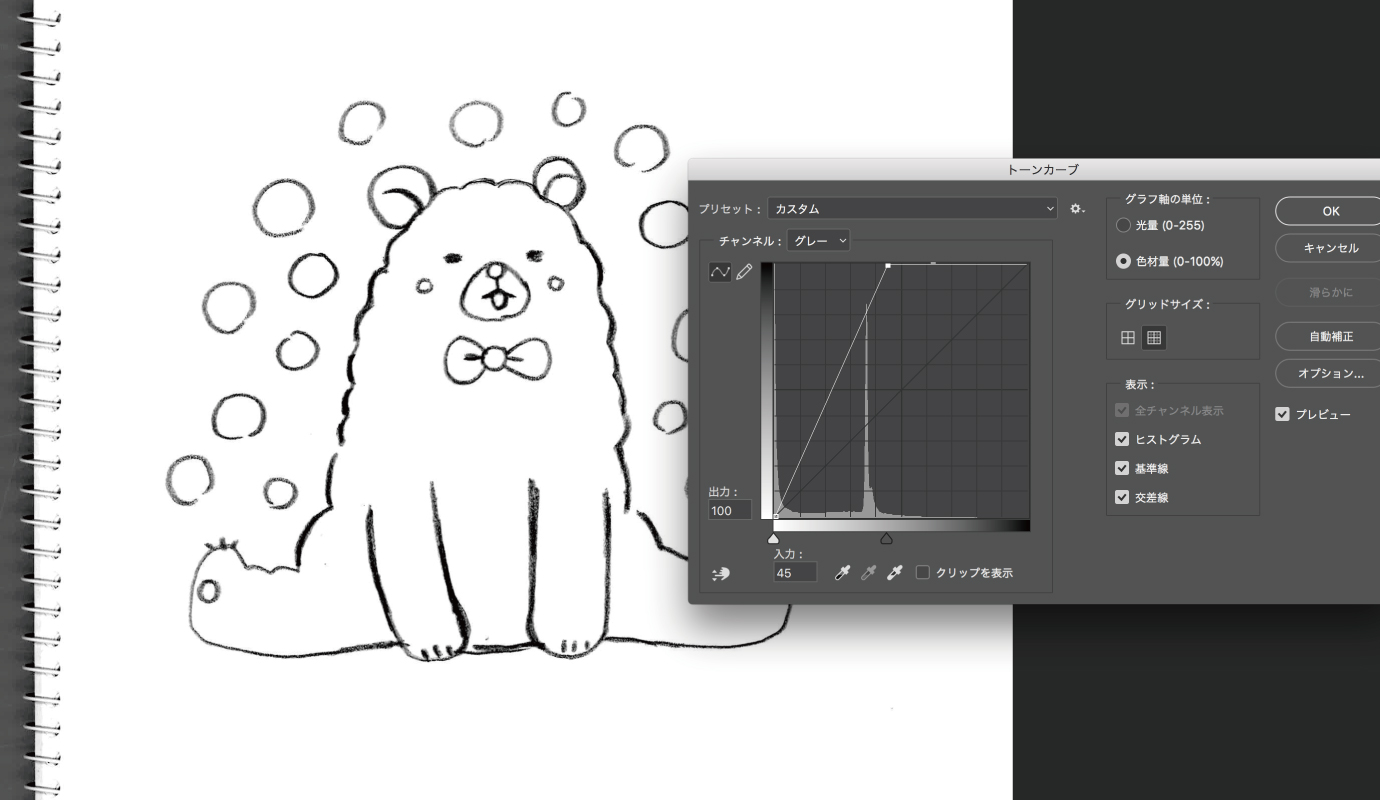 手描きをデジタルイラストに変更 Adobe Illustrator チュートリアル |
 手描きをデジタルイラストに変更 Adobe Illustrator チュートリアル | 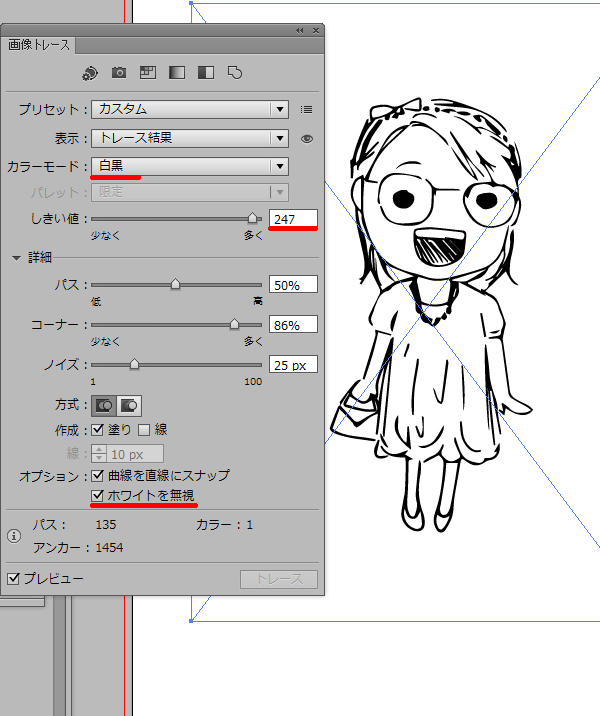 手描きをデジタルイラストに変更 Adobe Illustrator チュートリアル |  手描きをデジタルイラストに変更 Adobe Illustrator チュートリアル |
 手描きをデジタルイラストに変更 Adobe Illustrator チュートリアル | 手描きをデジタルイラストに変更 Adobe Illustrator チュートリアル |  手描きをデジタルイラストに変更 Adobe Illustrator チュートリアル |
 手描きをデジタルイラストに変更 Adobe Illustrator チュートリアル | 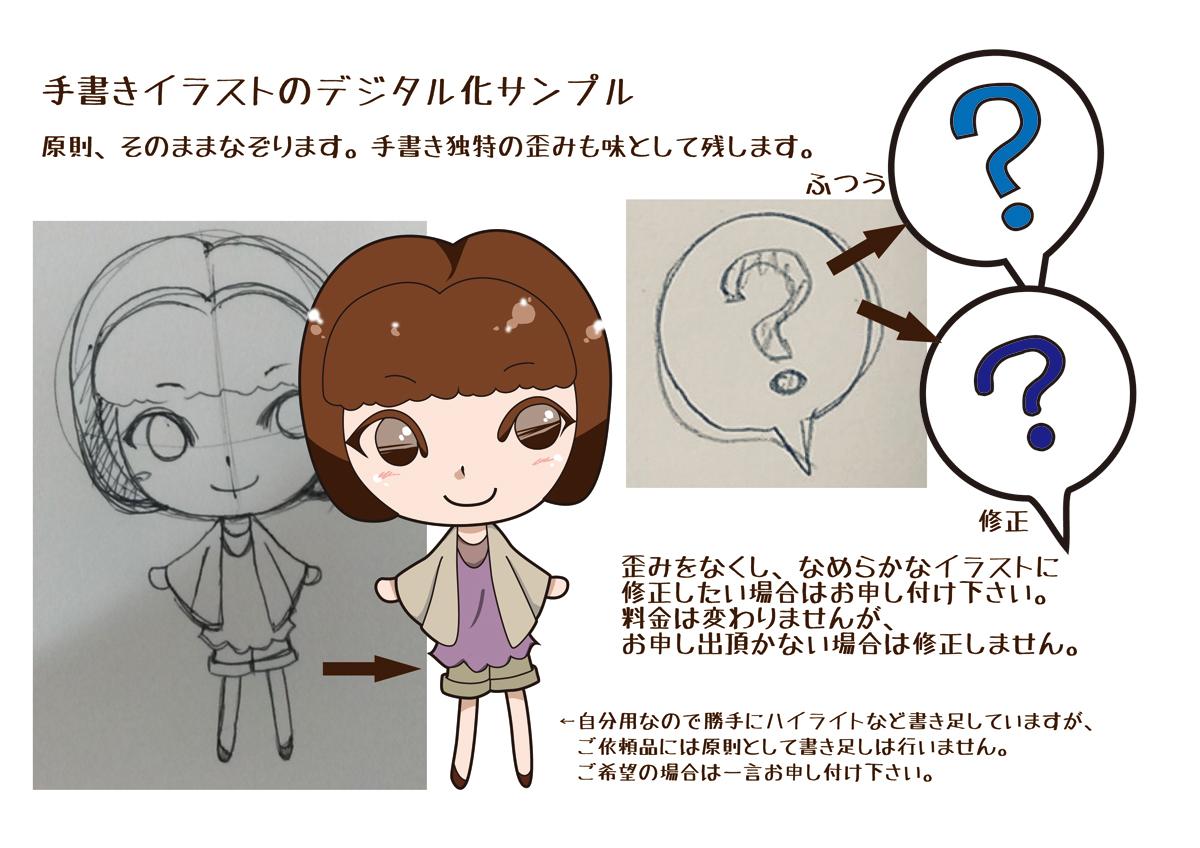 手描きをデジタルイラストに変更 Adobe Illustrator チュートリアル |  手描きをデジタルイラストに変更 Adobe Illustrator チュートリアル |
 手描きをデジタルイラストに変更 Adobe Illustrator チュートリアル |  手描きをデジタルイラストに変更 Adobe Illustrator チュートリアル | 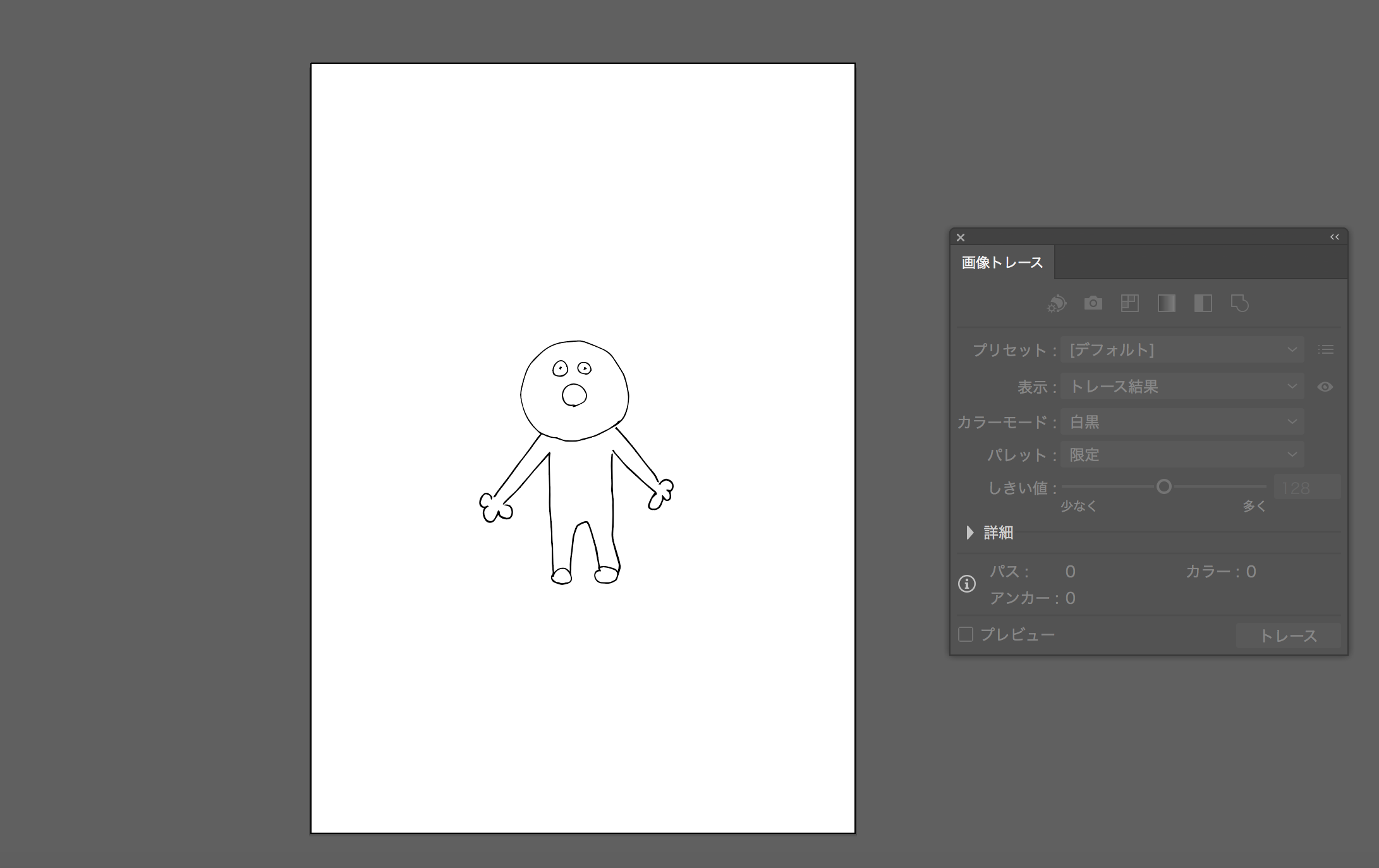 手描きをデジタルイラストに変更 Adobe Illustrator チュートリアル |
 手描きをデジタルイラストに変更 Adobe Illustrator チュートリアル | 手描きをデジタルイラストに変更 Adobe Illustrator チュートリアル |  手描きをデジタルイラストに変更 Adobe Illustrator チュートリアル |
 手描きをデジタルイラストに変更 Adobe Illustrator チュートリアル | 手描きをデジタルイラストに変更 Adobe Illustrator チュートリアル | 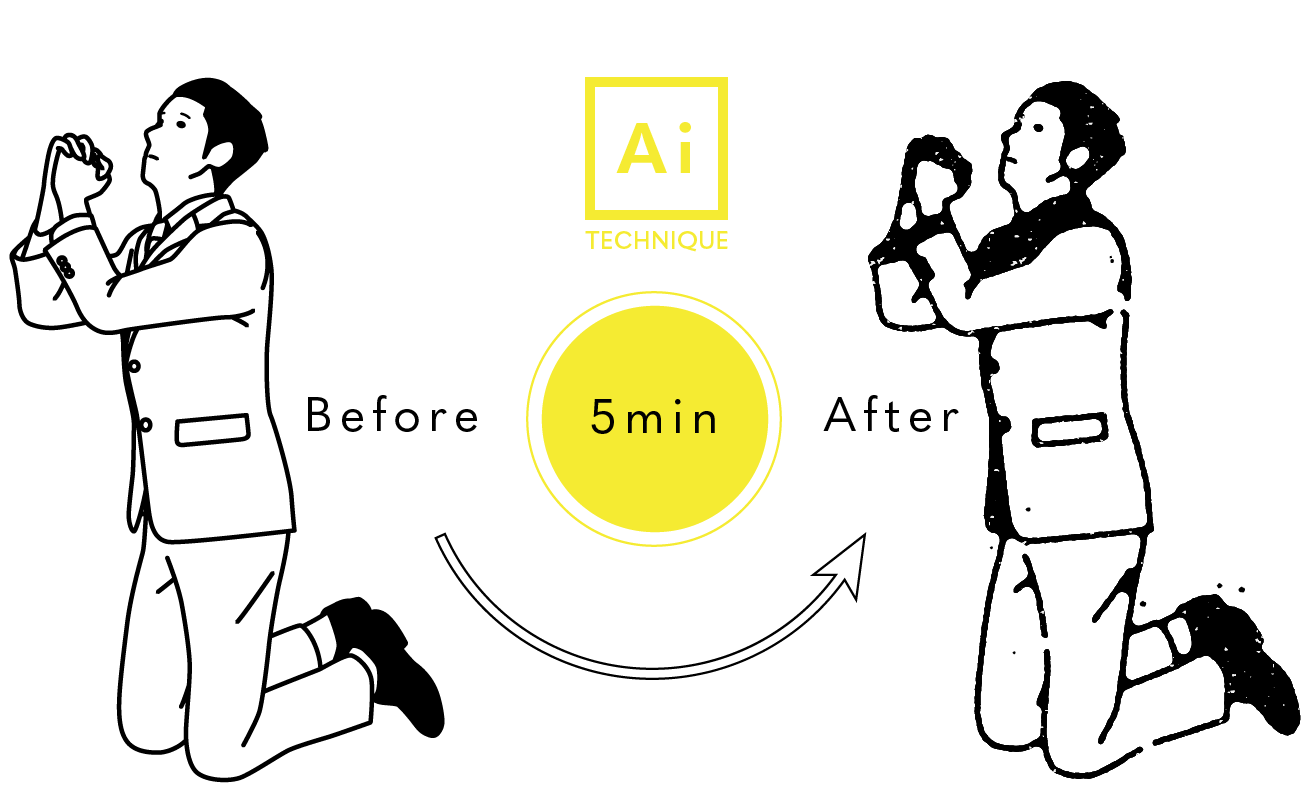 手描きをデジタルイラストに変更 Adobe Illustrator チュートリアル |
 手描きをデジタルイラストに変更 Adobe Illustrator チュートリアル | 手描きをデジタルイラストに変更 Adobe Illustrator チュートリアル |  手描きをデジタルイラストに変更 Adobe Illustrator チュートリアル |
 手描きをデジタルイラストに変更 Adobe Illustrator チュートリアル |  手描きをデジタルイラストに変更 Adobe Illustrator チュートリアル |  手描きをデジタルイラストに変更 Adobe Illustrator チュートリアル |
 手描きをデジタルイラストに変更 Adobe Illustrator チュートリアル | 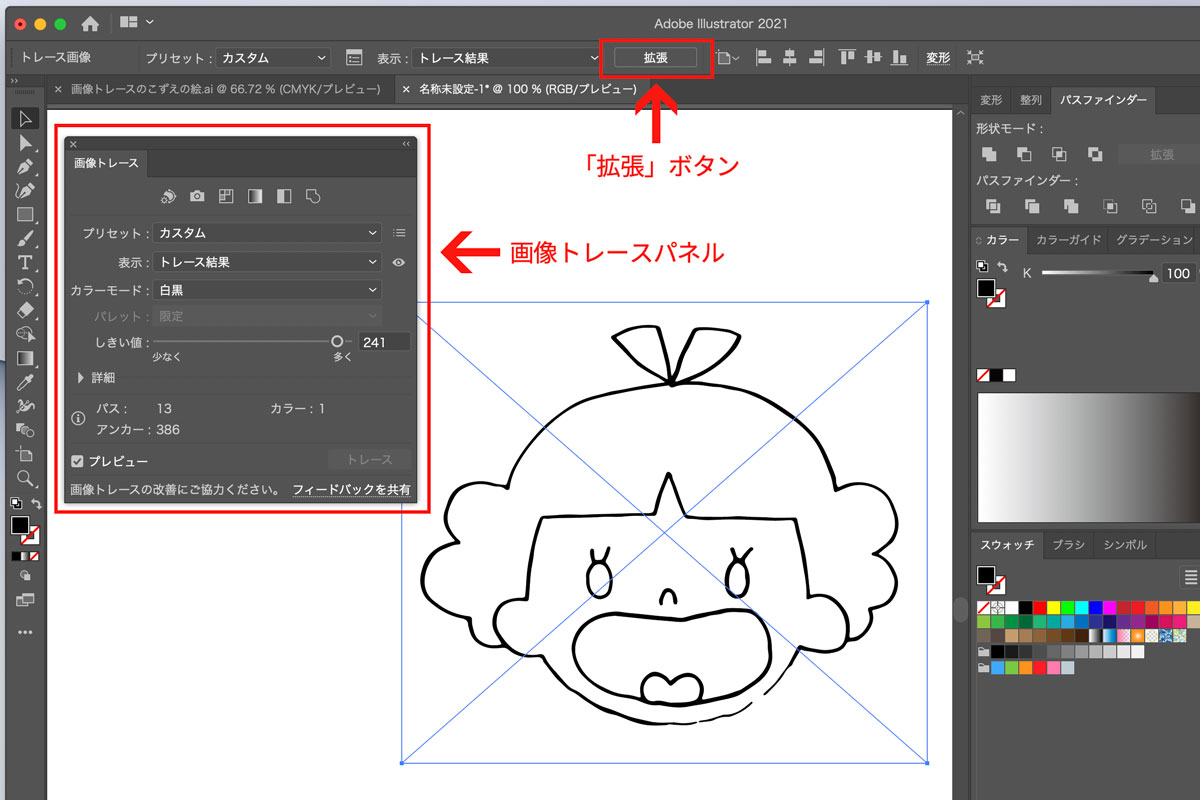 手描きをデジタルイラストに変更 Adobe Illustrator チュートリアル |  手描きをデジタルイラストに変更 Adobe Illustrator チュートリアル |
 手描きをデジタルイラストに変更 Adobe Illustrator チュートリアル |  手描きをデジタルイラストに変更 Adobe Illustrator チュートリアル | 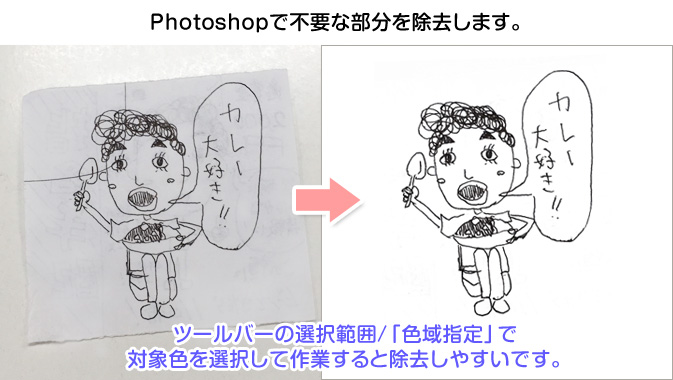 手描きをデジタルイラストに変更 Adobe Illustrator チュートリアル |
  手描きをデジタルイラストに変更 Adobe Illustrator チュートリアル |  手描きをデジタルイラストに変更 Adobe Illustrator チュートリアル |
 手描きをデジタルイラストに変更 Adobe Illustrator チュートリアル |  手描きをデジタルイラストに変更 Adobe Illustrator チュートリアル |  手描きをデジタルイラストに変更 Adobe Illustrator チュートリアル |
 手描きをデジタルイラストに変更 Adobe Illustrator チュートリアル |  手描きをデジタルイラストに変更 Adobe Illustrator チュートリアル |  手描きをデジタルイラストに変更 Adobe Illustrator チュートリアル |
 手描きをデジタルイラストに変更 Adobe Illustrator チュートリアル |  手描きをデジタルイラストに変更 Adobe Illustrator チュートリアル |  手描きをデジタルイラストに変更 Adobe Illustrator チュートリアル |
 手描きをデジタルイラストに変更 Adobe Illustrator チュートリアル | 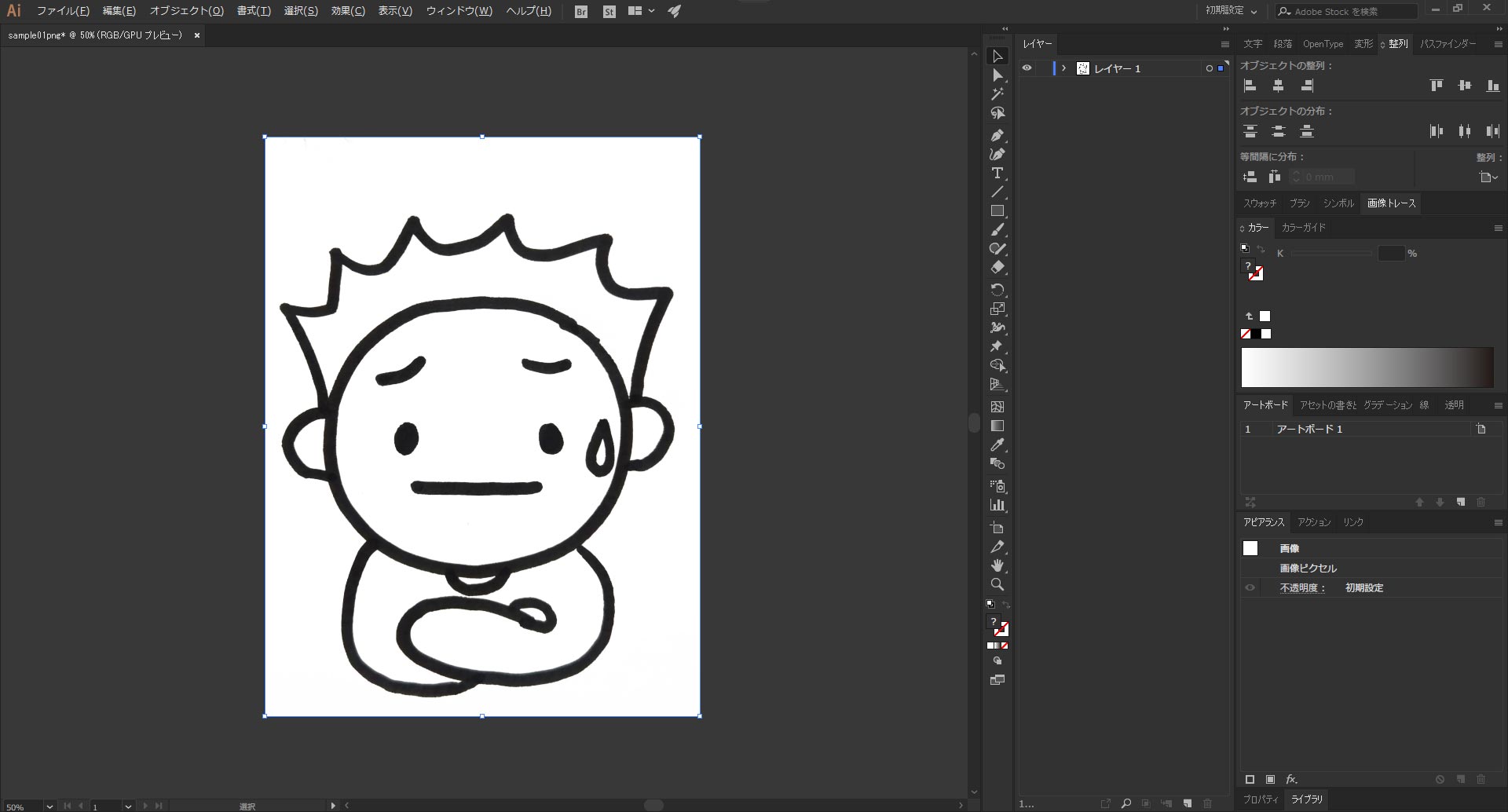 手描きをデジタルイラストに変更 Adobe Illustrator チュートリアル |  手描きをデジタルイラストに変更 Adobe Illustrator チュートリアル |
 手描きをデジタルイラストに変更 Adobe Illustrator チュートリアル | 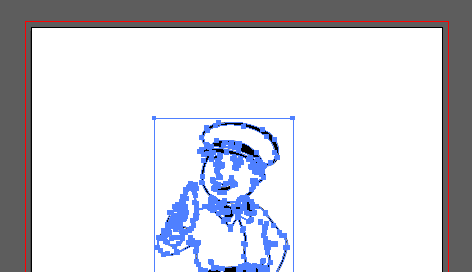 手描きをデジタルイラストに変更 Adobe Illustrator チュートリアル |  手描きをデジタルイラストに変更 Adobe Illustrator チュートリアル |
 手描きをデジタルイラストに変更 Adobe Illustrator チュートリアル |  手描きをデジタルイラストに変更 Adobe Illustrator チュートリアル | 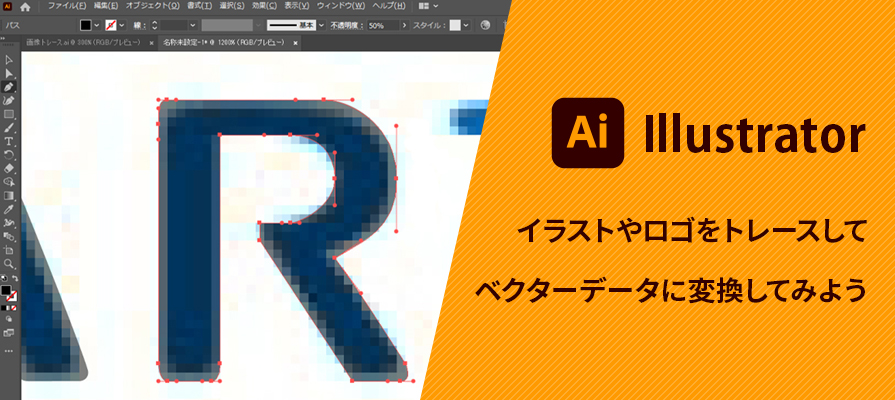 手描きをデジタルイラストに変更 Adobe Illustrator チュートリアル |
 手描きをデジタルイラストに変更 Adobe Illustrator チュートリアル | 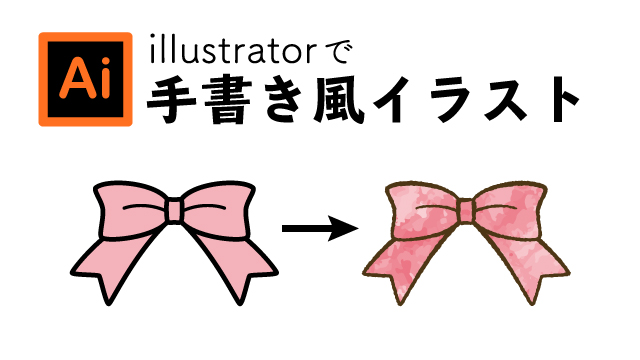 手描きをデジタルイラストに変更 Adobe Illustrator チュートリアル | 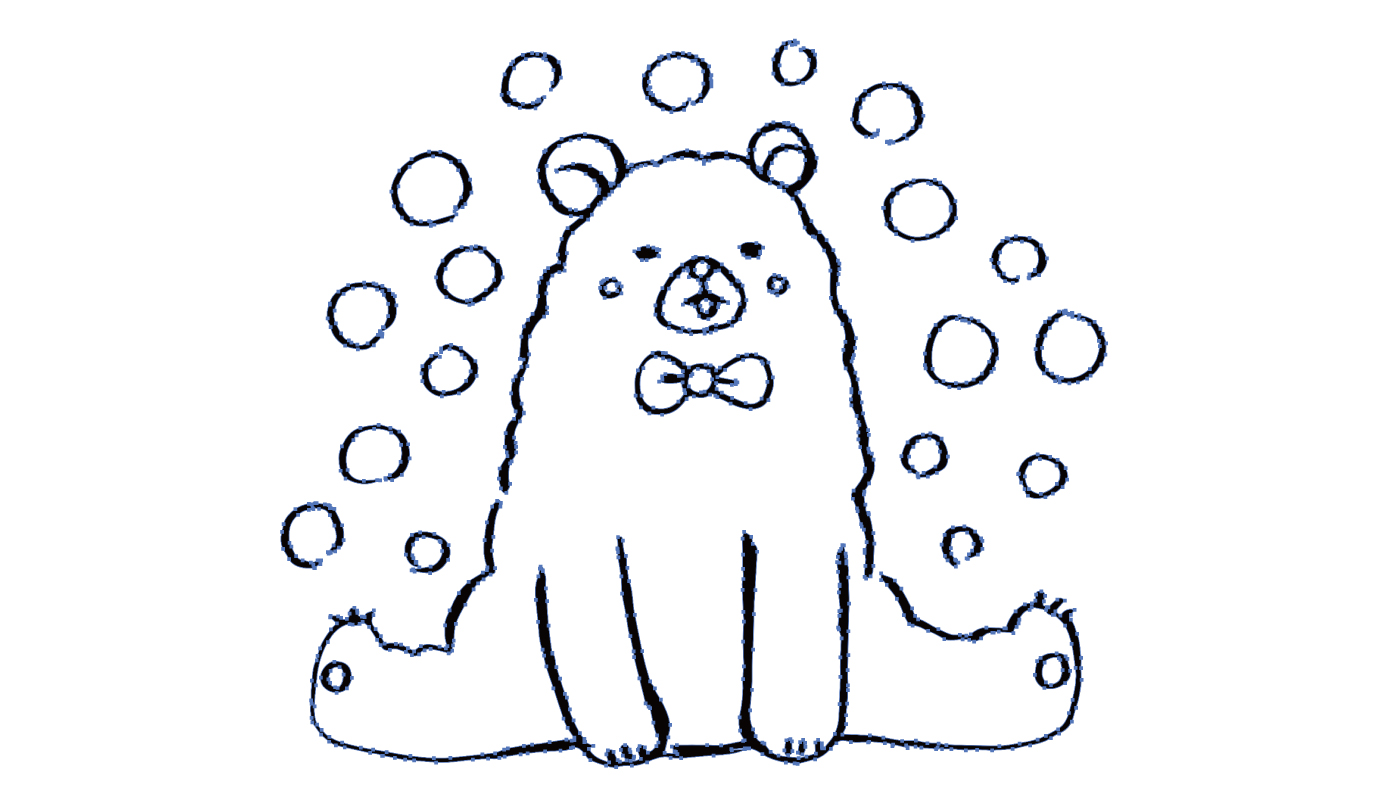 手描きをデジタルイラストに変更 Adobe Illustrator チュートリアル |
 手描きをデジタルイラストに変更 Adobe Illustrator チュートリアル |  手描きをデジタルイラストに変更 Adobe Illustrator チュートリアル |  手描きをデジタルイラストに変更 Adobe Illustrator チュートリアル |
 手描きをデジタルイラストに変更 Adobe Illustrator チュートリアル |  手描きをデジタルイラストに変更 Adobe Illustrator チュートリアル |  手描きをデジタルイラストに変更 Adobe Illustrator チュートリアル |
 手描きをデジタルイラストに変更 Adobe Illustrator チュートリアル | 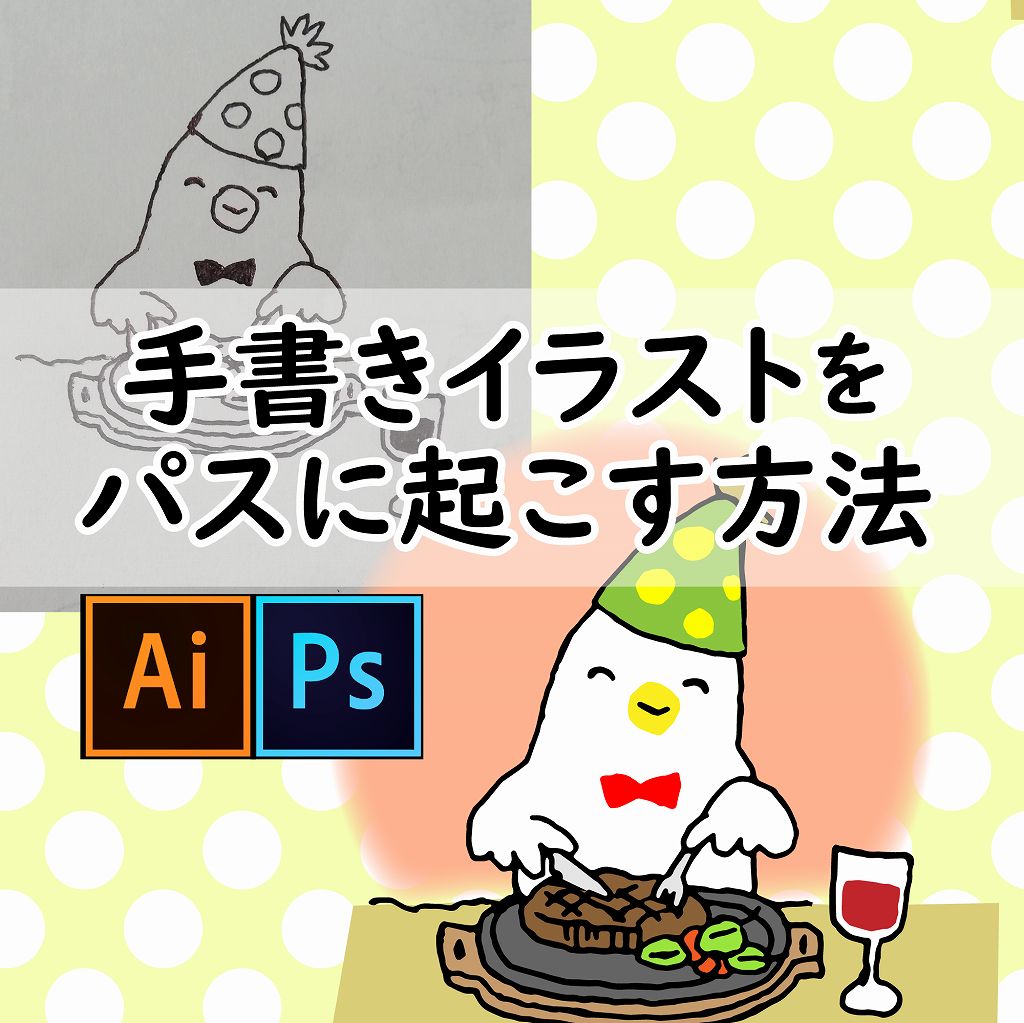 手描きをデジタルイラストに変更 Adobe Illustrator チュートリアル |  手描きをデジタルイラストに変更 Adobe Illustrator チュートリアル |
 手描きをデジタルイラストに変更 Adobe Illustrator チュートリアル |  手描きをデジタルイラストに変更 Adobe Illustrator チュートリアル |  手描きをデジタルイラストに変更 Adobe Illustrator チュートリアル |
 手描きをデジタルイラストに変更 Adobe Illustrator チュートリアル | 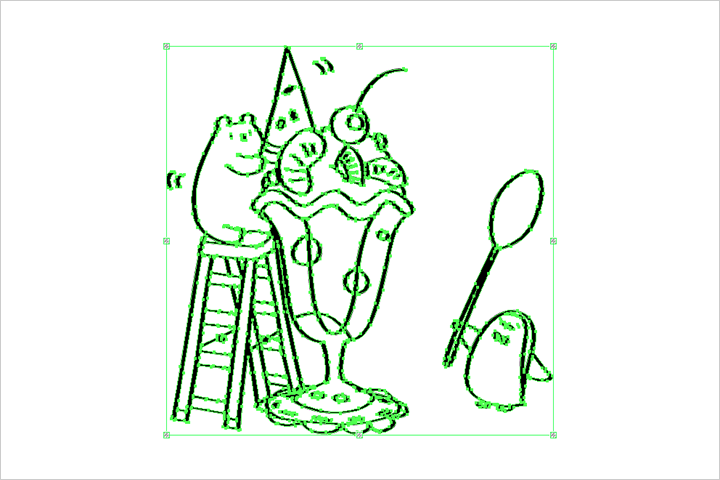 手描きをデジタルイラストに変更 Adobe Illustrator チュートリアル |  手描きをデジタルイラストに変更 Adobe Illustrator チュートリアル |
 手描きをデジタルイラストに変更 Adobe Illustrator チュートリアル |  手描きをデジタルイラストに変更 Adobe Illustrator チュートリアル | 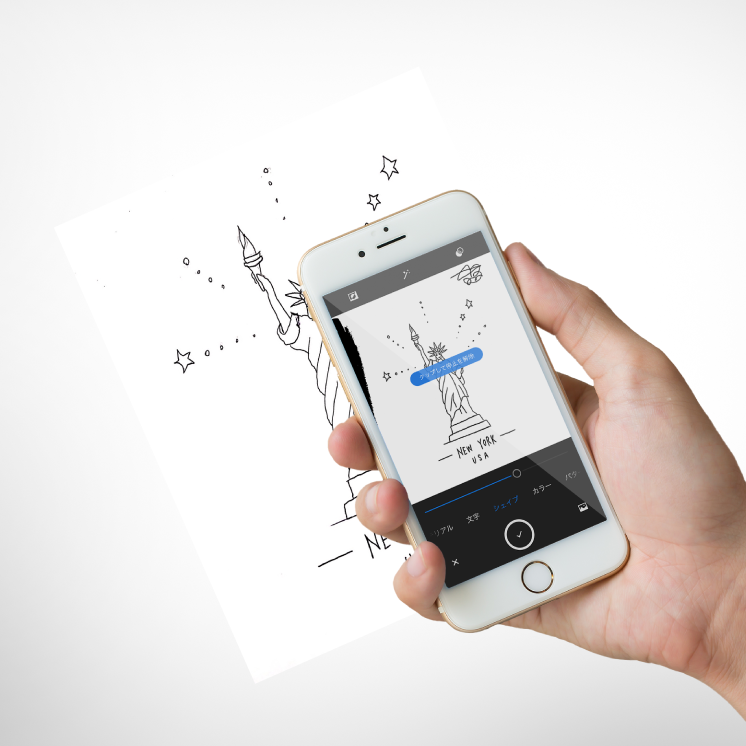 手描きをデジタルイラストに変更 Adobe Illustrator チュートリアル |
 手描きをデジタルイラストに変更 Adobe Illustrator チュートリアル |  手描きをデジタルイラストに変更 Adobe Illustrator チュートリアル | 手描きをデジタルイラストに変更 Adobe Illustrator チュートリアル |
 手描きをデジタルイラストに変更 Adobe Illustrator チュートリアル |  手描きをデジタルイラストに変更 Adobe Illustrator チュートリアル |
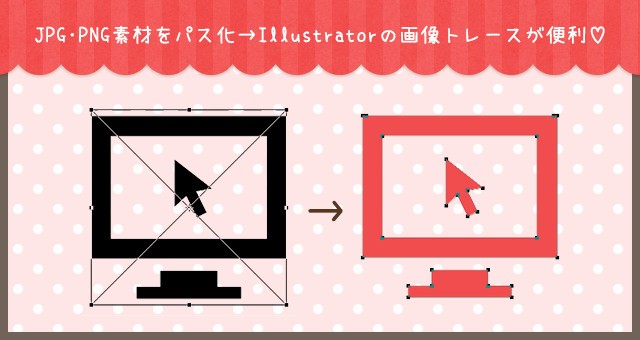
イラストレーターで画像をパス化する方法を3ステップで解説 Illustratorで画像をパス化するときは、主に「画像トレース」の機能を活用します。 画像トレースとは、 写真や手描きのイラストなどのラスター画像をベクター画像に変換する機能 です。Illustratorで画像をパス化する方法! Illustratorを使って画像をパス化すると画像にアウトラインがつくられるので、 画像のサイズ変更や修正などそのままの画像ではできなかったことができるようになります。 さらに、以下のような特徴を持つ画像のトレースをすることも可能です。
Incoming Term: 手書きイラスト データ化 イラストレーター,


No comments:
Post a Comment